🔹 Facebook Pixel có khó cài không?
Câu trả lời là: KHÔNG.
Bạn hoàn toàn có thể cài Facebook Pixel chỉ trong 10–15 phút nếu làm đúng hướng dẫn.
👉 Đây là bước bắt buộc nếu bạn muốn:
- Theo dõi chuyển đổi
- Tối ưu quảng cáo
- Scale ads
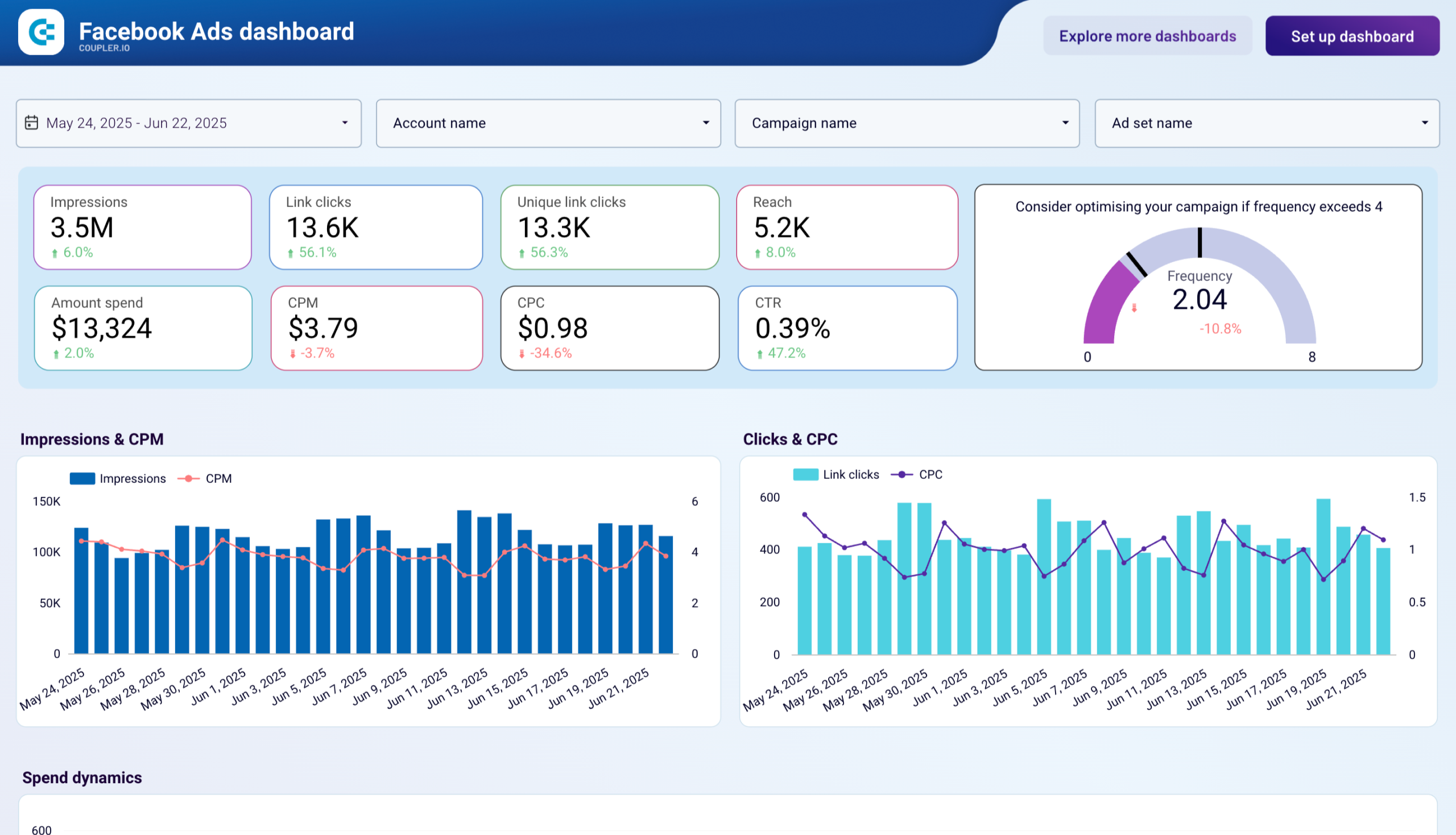
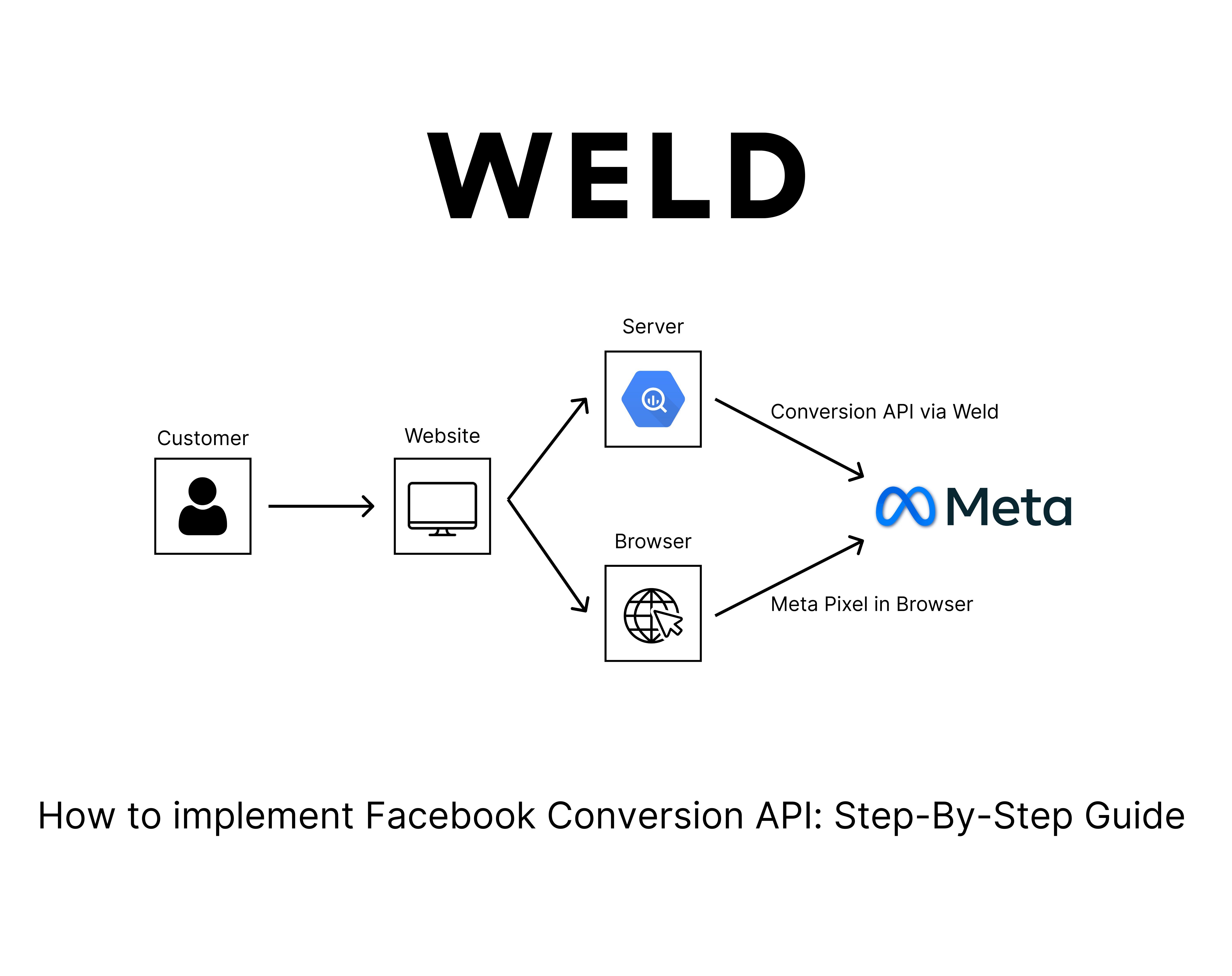
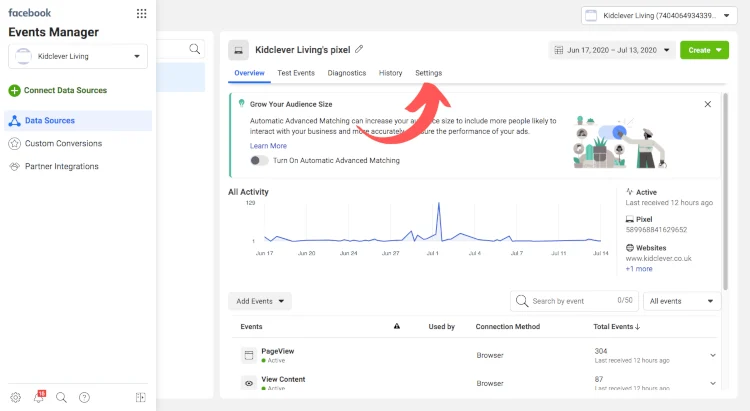
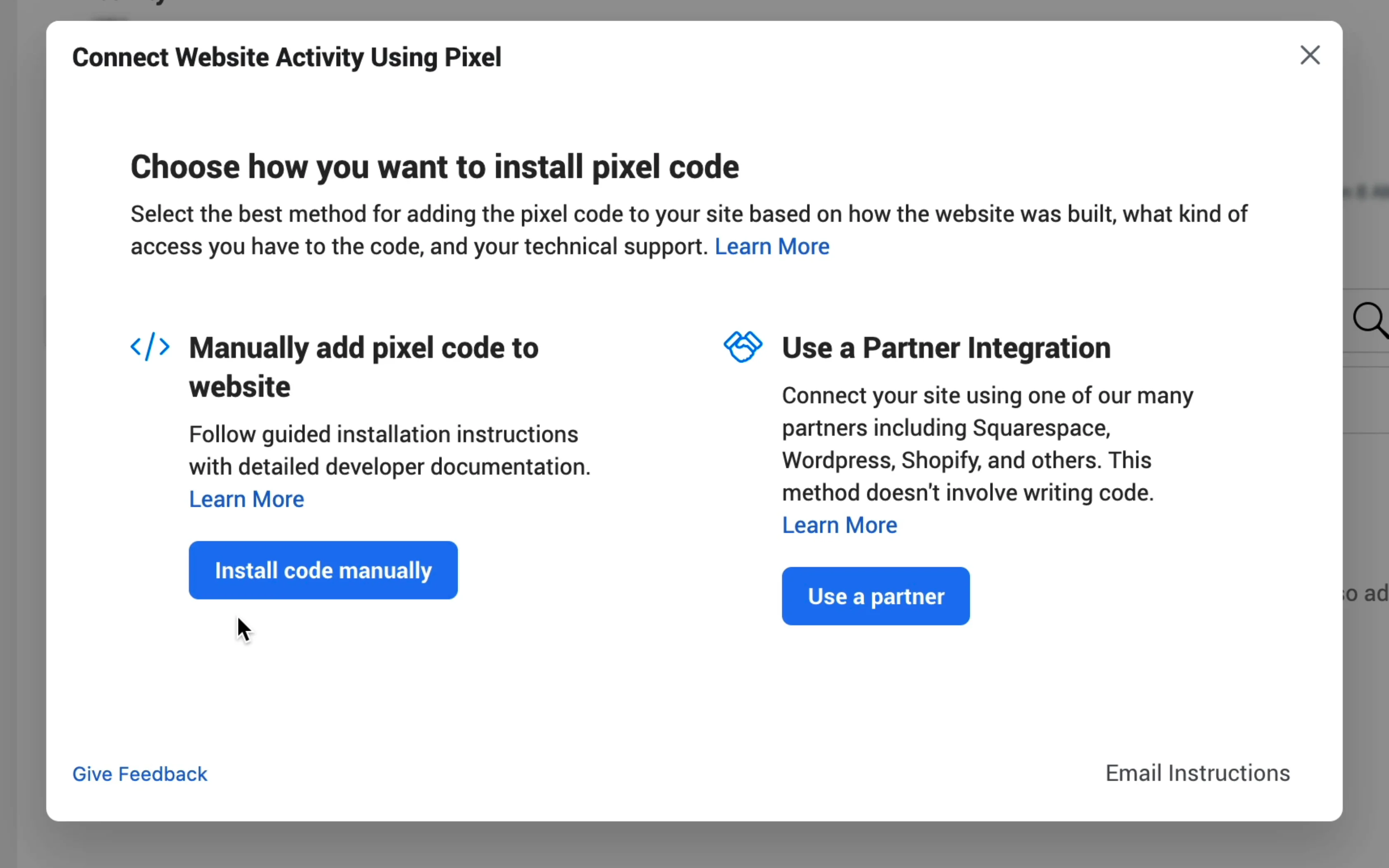
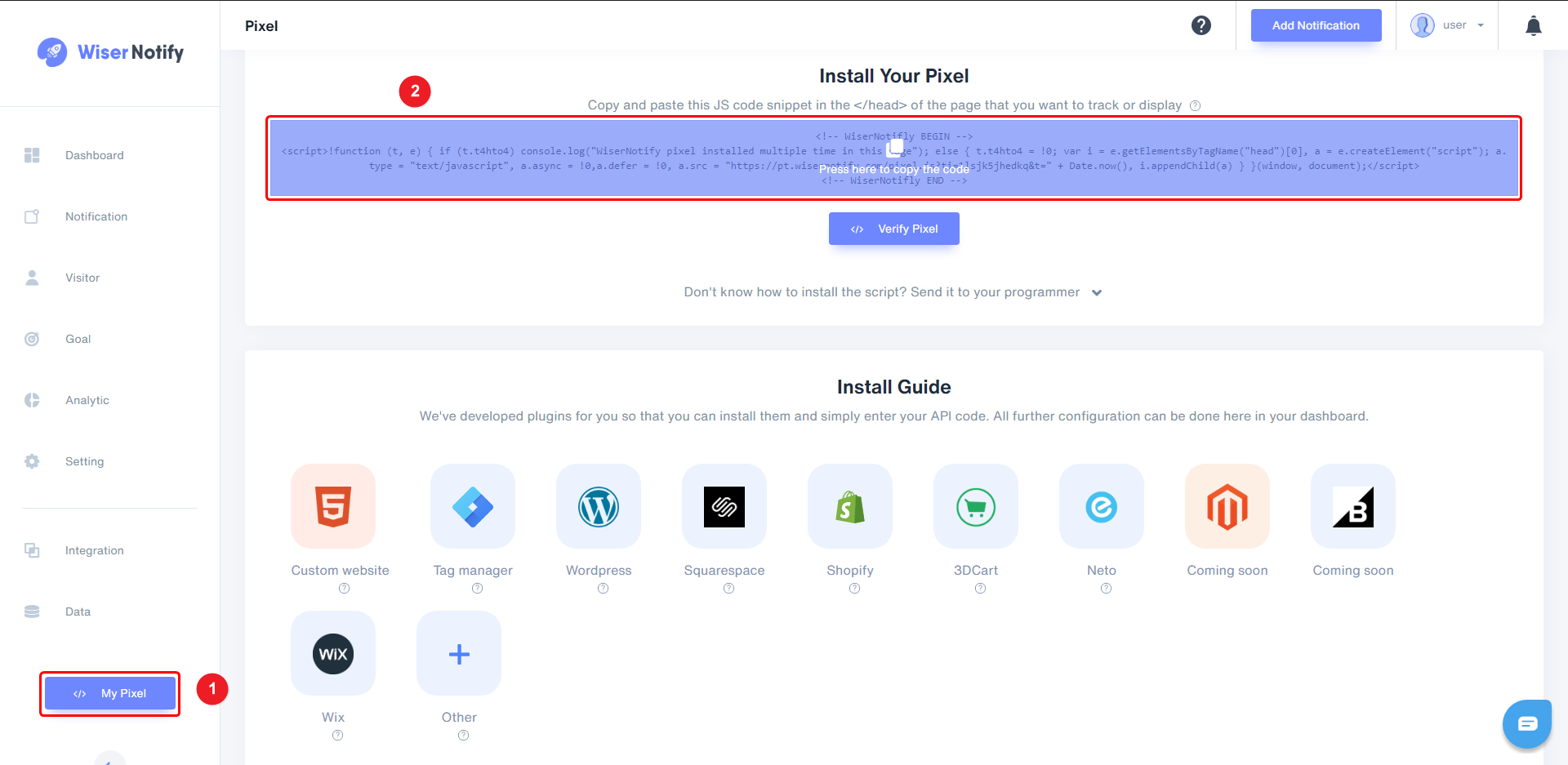
🖼️ Minh họa quá trình cài Pixel:

4
🔹 Chuẩn bị trước khi cài Pixel
Bạn cần:
- Website (Shopify, WordPress…)
- Business Manager
- Tài khoản quảng cáo
🔹 Các bước cài Facebook Pixel
✅ Bước 1: Tạo Pixel
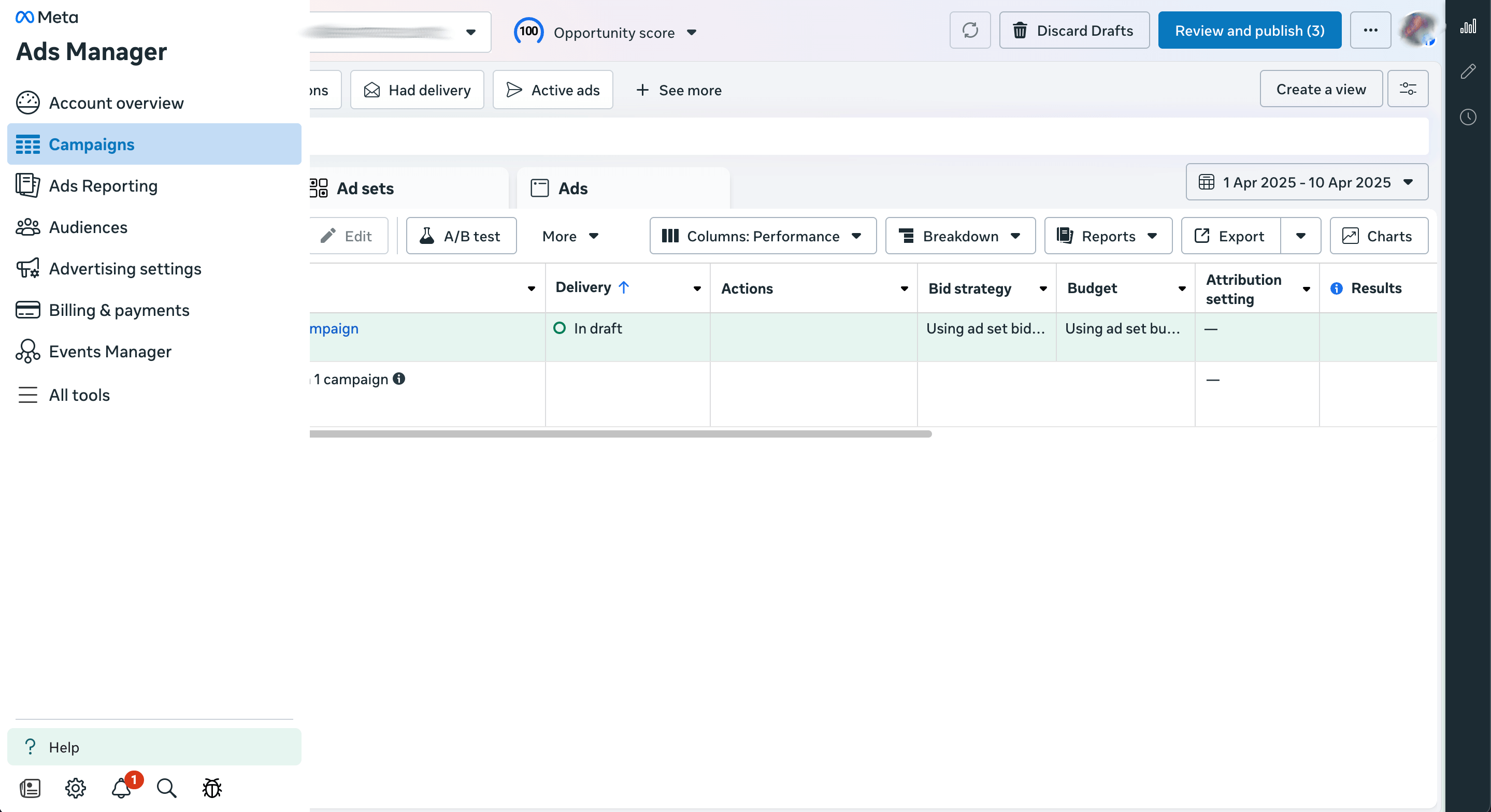
- Vào Events Manager
- Chọn Connect Data Sources
- Chọn Web → Facebook Pixel
- Nhập tên Pixel
✅ Bước 2: Lấy mã Pixel
Sau khi tạo xong:
- Facebook sẽ cung cấp đoạn mã
- Copy đoạn code Pixel
✅ Bước 3: Cài Pixel vào website
Có 3 cách:
🔸 Cách 1: Cài thủ công (code)
- Dán code Pixel vào thẻ
<head> của website
- Áp dụng cho toàn bộ trang
🔸 Cách 2: Cài qua nền tảng (Shopify, WordPress)
- Shopify: dán Pixel ID
- WordPress: dùng plugin
👉 Cách này dễ nhất cho người mới
🔸 Cách 3: Dùng Google Tag Manager
- Tạo tag Pixel
- Gắn vào website
👉 Dành cho người có kinh nghiệm
🔹 Cách kiểm tra Pixel hoạt động
✅ Dùng Facebook Pixel Helper
- Cài extension Chrome
- Truy cập website
- Kiểm tra Pixel có hoạt động không
✅ Kiểm tra trong Events Manager
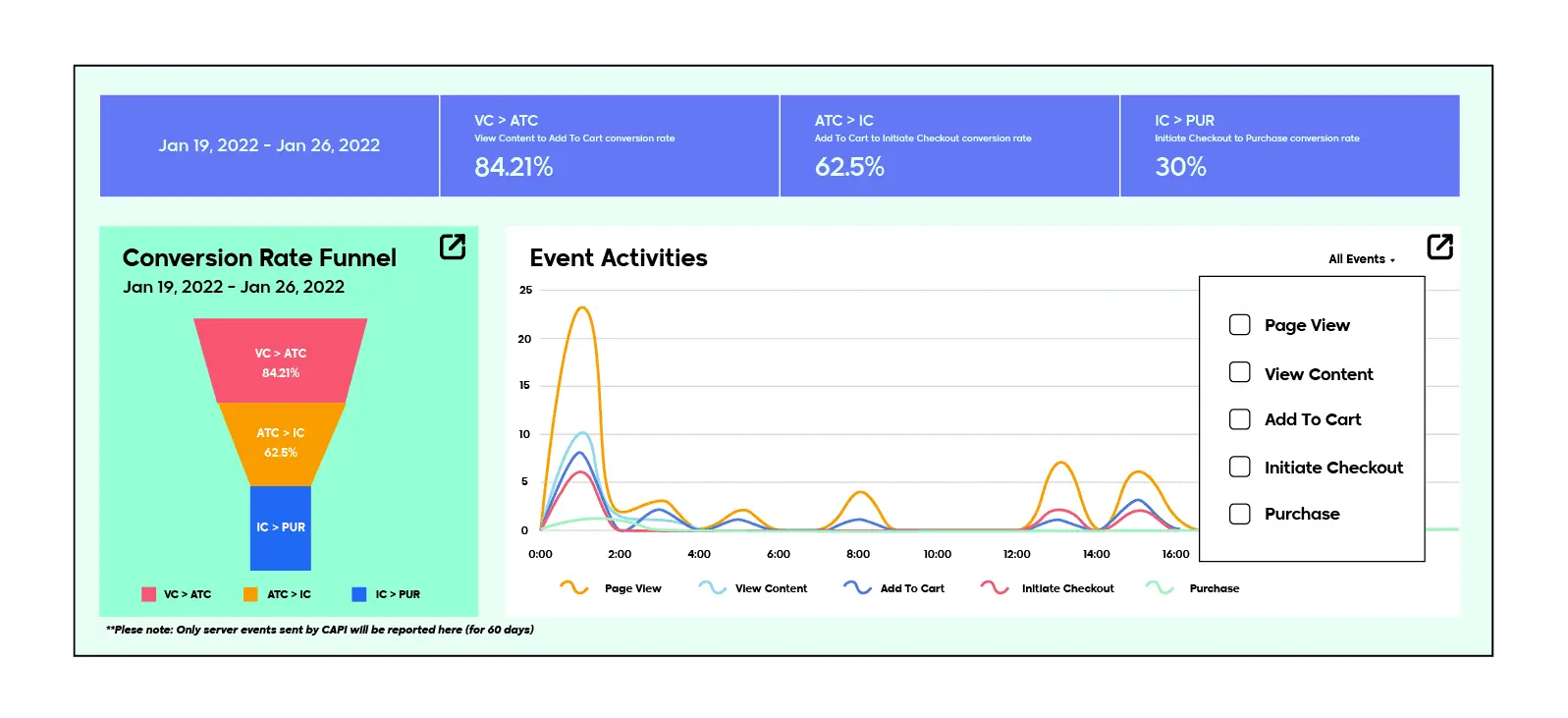
- Xem event có ghi nhận không
- Xem dữ liệu real-time
🔹 Cài đặt các sự kiện (Event)
🔸 Event cơ bản:
🔸 Event nâng cao:
- AddToCart
- InitiateCheckout
- Purchase
👉 Event càng đầy đủ → ads càng tối ưu tốt
🔹 Những lỗi thường gặp khi cài Pixel
❌ Pixel không hoạt động
❌ Cài sai vị trí
❌ Không ghi nhận event
❌ Dùng nhiều Pixel trùng nhau
🔹 Cách khắc phục
- Kiểm tra lại code
- Dùng Pixel Helper
- Test lại từng bước
🔹 Mẹo cài Pixel hiệu quả
- Dùng 1 Pixel chính
- Cài đầy đủ event
- Kiểm tra trước khi chạy ads
- Không thay đổi Pixel liên tục
🔹 Khi nào nên cài Pixel?
👉 Ngay khi:
- Có website
- Chuẩn bị chạy ads
- Muốn theo dõi dữ liệu
🔹 Kết luận
Cài Facebook Pixel là bước quan trọng giúp bạn:
- Theo dõi hành vi khách hàng
- Tối ưu quảng cáo
- Tăng doanh thu
👉 Nếu bạn chưa cài Pixel, bạn đang mất rất nhiều dữ liệu quan trọng.